.png)
Réaliser une mesure multi-ventilateur pilotée avec Infiltrea
Depuis la version 5.1, Infiltrea permet de réaliser des mesures en multi-ventilateur sans passer par un logiciel tiers (comme par exemple Fantestic ou TecLog).
La mesure multi-ventilateur pourra se faire :
- en mode automatique (déroulement automatique de la séquence de mesure et capture automatique des points de mesure) ;
- en mode manuel (déclenchement manuel de la capture des points de mesure) comme cela est le cas pour les mesures mono-ventilateur.
Pour réaliser une mesure multi-ventilateur, créez et complétez votre projet comme à votre habitude.
Une fois votre essai créé, vous arrivez sur l'interface de configuration de l'essai.
CONFIGURATION DE L'ESSAI

Vous avez la possibilité d'ajouter autant de manomètres et de ventilateurs que nécessaire, en utilisant les boutons Ajouter un manomètre et Ajouter un ventilateur à droite de l'écran.
Remarque : Vous devrez sélectionner au moins un manomètre et ventilateur avant de pouvoir cliquer sur les boutons "Ajouter un manomètre" et "Ajouter un ventilateur".

Après avoir sélectionné les différents matériels qui seront utilisés pour votre mesure, il est nécessaire de procéder à la configuration des canaux en cliquant sur le bouton Configurer les canaux.
CONFIGURATION DES CANAUX
La fenêtre de dialogue de configuration des canaux vous permet de configurer le type d'information reçu sur chaque canal de chaque manomètre utilisé en fonction du montage de votre matériel. Infiltrea peut ainsi s'adapter à toutes les configurations de branchement de vos manomètres et ventilateur.

Vous retrouvez sur ce dialogue la liste des manomètres sélectionnés pour votre mesure.
Pour chaque canal de chaque manomètre utilisé, vous devez définir à minima le type d'information reçues par ce canal.
Vous pouvez également définir un libellé et une couleur pour vous aider à identifier ce canal par la suite.
Le type d'information reçu par un canal est à choisir parmi les valeurs suivantes :
- pression bâtiment
- pression interne
- autre pression
- l'un des ventilateurs sélectionné pour la mesure et non affecté à un autre canal
- ne rien mesurer
Précisions sur les types de canaux
- la pression bâtiment est une différence de pression entre l'intérieur et l'extérieur de l'enveloppe mesurée. Si plusieurs canaux sont de type pression bâtiment, Infiltrea calculera une moyenne de ces canaux pour déterminer la différence de pression de l'enveloppe
- la pression interne est une différence de pression mesurée entre deux points à l'intérieur de l'enveloppe mesurée. Ce ou ces canaux permettent à Infiltrea de vérifier automatiquement l'homogénéité de la pression au sein de l'envelopppe de bâtiment de grand volume ou de grande hauteur
- le type autre pression permet de suivre une courbe de différence de pression dans la vue expert que ne sera pas utilisée pour les calculs
Lorsque la configuration de vos canaux est terminée et que tous vos manomètres sont connectés à Infiltrea, vous pouvez démarrer votre essai en cliquant sur le bouton Démarrer l'essai.
Attention : le bouton Démarrer l'essai n'est actif que si les conditions suivantes sont réunies :
- les manomètres sélectionnés pour la mesure sont connectés et détectés par Infiltrea (en cas de difficultés de détection, veillez à vérifier que le numéro de série configuré dans Infiltrea correspond bien au numéro de série de votre manomètre)
- le type de tous les canaux est défini dans la configuration de canaux (cette étape n'est pas nécessaire pour une mesure avec un seul ventilateur)
DEMARRAGE DE L'ESSAI
Lors du démarrage de la mesure, le logiciel vous affiche la vue classique, qui permet de réaliser votre mesure multi-ventilateur exactement comme pour une mesure mono-ventilateur.

Les principales différences par rapports à une mesure mono-ventilateur se situent dans le panneau porte-soufflante à droite de l'écran :
- la liste des ventilateurs permet de visualiser les informations propre à chaque ventilateur : différence de pression ventilateur, configuration (anneau) sélectionné et débit d'air
- le champ débit total présente la somme des débits de l'ensemble des ventilateurs connectés
- le champ pression bâtiment affiche soit la valeur du canal de type pression bâtiment s'il y en a un seul, soit la moyenne des canaux de type pression bâtiment s'il y en a plusieurs
Comme pour l'essai en mono-ventilateur, vous disposez de deux modes de pilotage : le mode automatique où Infiltrea déroule toute la séquence pour vous, et le mode manuel où vous pilotez vous même la vitesse des ventilateurs et déclenchez la capture des points lorsque la différence de pression est satisfaisante.
Mode Auto
Cliquez sur le bouton Démarrer. Il vous est demandé de définir la configuration (anneau) utilisés pour chaque de vos ventilateurs, puis Infiltrea démarre les ventilateurs jusqu'à atteindre le premier palier de différence de pression visé et déclenche automatique la capture des points de mesure.

Dans ce cas, la même consigne de vitesse est envoyée à tous les manomètres (et ventilateurs connectés par un jack à ce manomètre) en même temps. Pour les mesures simples qui ne nécessitent pas un pilotage plus fin, vous pouvez ainsi réaliser votre mesure multi-ventilateur aussi simplement que vos essais habituels avec le pilotage automatique.
Mode Manuel
Il peut toutefois y avoir des situations où vous avez besoin de reprendre la main et de contrôler vous-même les consignes de vitesse des différents manomètres et ventilateurs associés. Dans ce cas vous pouvez basculer en mode de pilotage manuel.

Au dessus du graphique de la courbe de débit de fuite, vous pouvez définir plus finement les options de pilotage des différents manomètres et ventilateurs.
Par défaut les manomètres sont tous liés à la consigne définie par la ligne Global qui permet de définir la vitesse d'un ensemble de manomètres et ventilateur. Utiliser l'icône de maillon devant chaque manomètre pour délier un manomètre de la consigne globale et lui donner des consignes de pilotage spécifiques.
Sur la ligne global et pour chaque manomètre délié vous pouvez ajuster la vitesse par l'une des manières suivantes :
- définir manuellement la vitesse avec le curseur. Vous pouvez également utiliser les boutons - - / - / + / ++ afin d'ajuster plus finement votre vitesse à la place du curseur.
- définir un consigne de différence de pression en saissisant une valeur dans le champ entre les bouton Piloter et Stop et utliser ces boutons pour démarrer/arrêter le pilotage d'un manomètre spécifique.


Saisir la valeur directement dans zone prévue à cet effet afin d'atteindre directement la vitesse demandée

Le bloc Piloter permet de saisir la valeur de pression souhaitée dans la zone prévue à cet effet et de laisser le logiciel contrôler la vitesse pour atteindre la différence de pression souhaitée

La Vue Expert qui permet un suivi plus fin de la mesure :
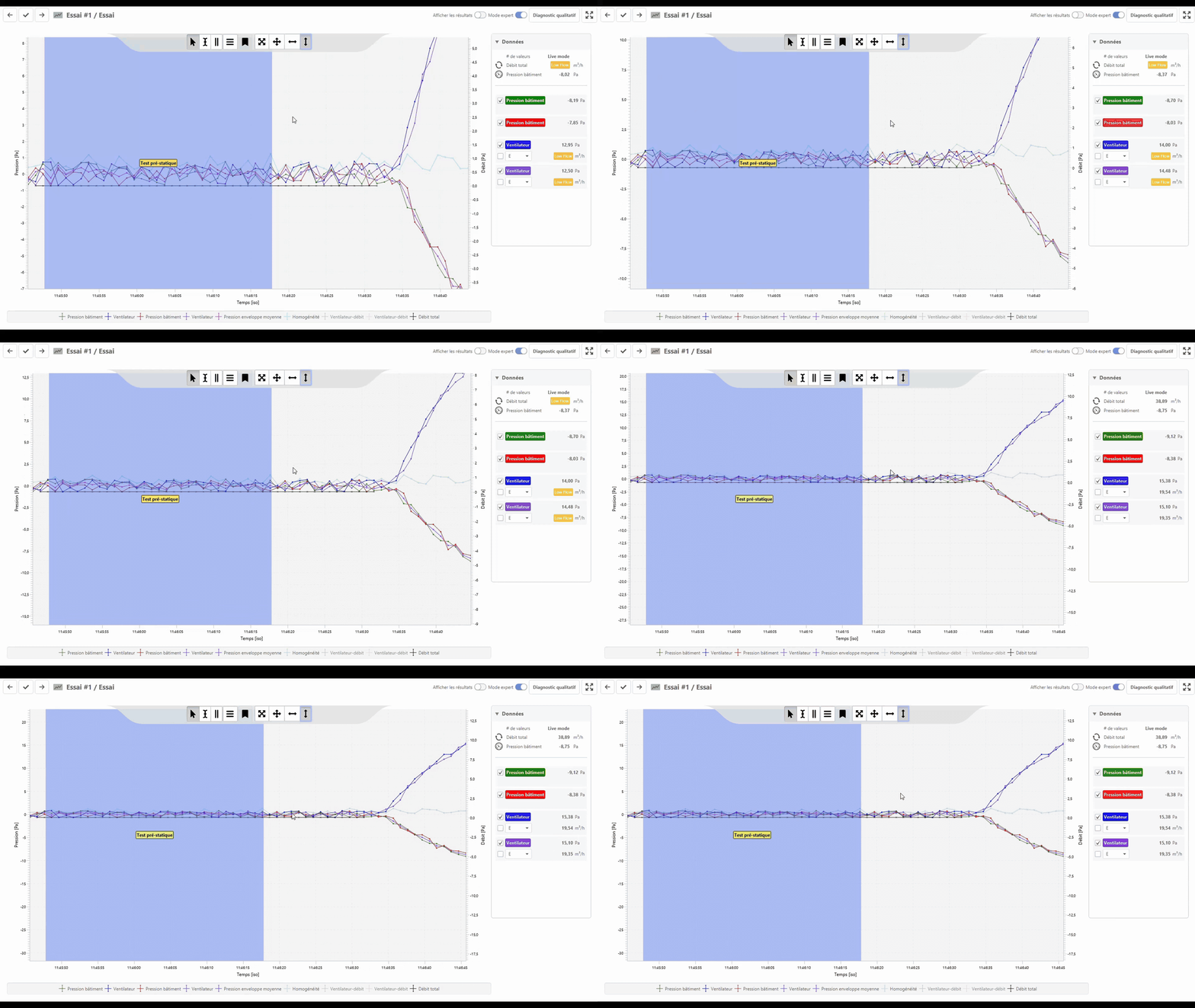
Si votre mesure est complexe et nécessite un suivi plus fin de l'évolution des valeurs sur les différents canaux le mode Classique peut ne pas être suffisant. Dans ce cas, utilisez le bouton Mode expert pour basculer dans un affichage temporel des données reçues par le logiciel. Ce mode vous donne une vision complète de ce qu'il se passe sur chaque canal et vous permet de réaliser plus précisément des mesure.
Dès que vous cliquez sur le bouton Démarrer l'essai et jusqu'à la fin de votre mesure, Infiltrea enregistre toutes les valeurs envoyées par l'ensemble des canaux des manomètres. Vous pouvez ainsi basculer à n'importe quel moment du mode Classique au mode Expert et réciproquement.
Les zones bleues correspondent aux plages de données utilisées pour le calcul des résultats de la mesure: tests à débit nul et paliers mesurés. A droite, le panneau de contrôle vous permet de visualiser les données de chaque canal ainsi que les valeurs globales.

En détail, voici ce que vous pouvez observer ici.
La ligne de boutons en haut de la séquence de mesure correspond aux différentes actions de sélection et gestion de votre mesure :
- Le bouton du Pointeur de souris permet de sélectionner et interagir avec les différentes zones. Lorsque cet outil est sélectionné vous pouvez cliquer sur les zones bleues pour les sélectionner et afficher plus de détails les concernant dans le panneau de droite. Vous pouvez également déplacer la plage de données en maintenant le clic enfoncé et en déplaçant votre curseur. L’ensemble des résultats de votre mesure est alors recalculée en temps réel avec la nouvelle plage de données. Vous avez également la possibilité en plaçant votre curseur sur les bords d’une plage de données de redimensionner cette plage pour sélectionner une période plus ou moins longue de données utilisées pour calculer votre débit nul ou votre point de mesure.

- le second bouton est un outil vous permettant de consulter les données détaillées à un instant précis. En utilisant ce bouton, vous pourrez sélectionner un point de votre mesure et obtenir les informations relatives à cet instant. Les informations seront visibles dans le panneau de contrôle situé à droite de la mesure

- Le troisième bouton est utilisé pour effectuer une sélection d’une plage de temps. Pour cela, cliquez sur le début de la sélection à réaliser, puis, en gardant le clic enfoncé, déplacez le curseur à droite ou à gauche pour sélectionner la zone voulue. La moyenne des données sélectionnées pour chaque canal apparaîtront dans la zone du panneau de contrôle à droite.


-
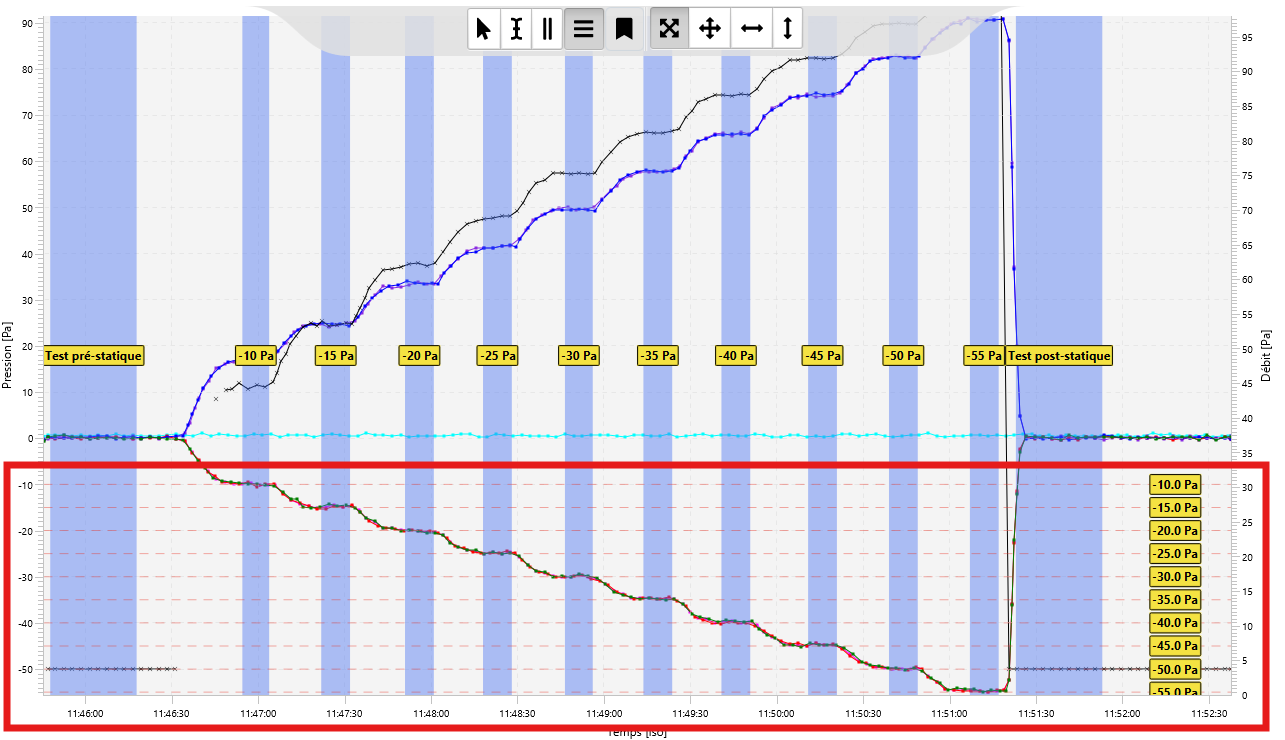
Le quatrième bouton permet d’afficher les objectifs en pression de paliers de mesures visés pour vous guider dans l’atteinte des différents objectifs:
- Le cinquième bouton permet de créer des événements afin de documenter votre mesure.
Enfin, les 4 derniers boutons servent à modifier les paramètres de zoom vous déplacer dans votre mesure et explorer les données des différents canaux plus précisément :
-
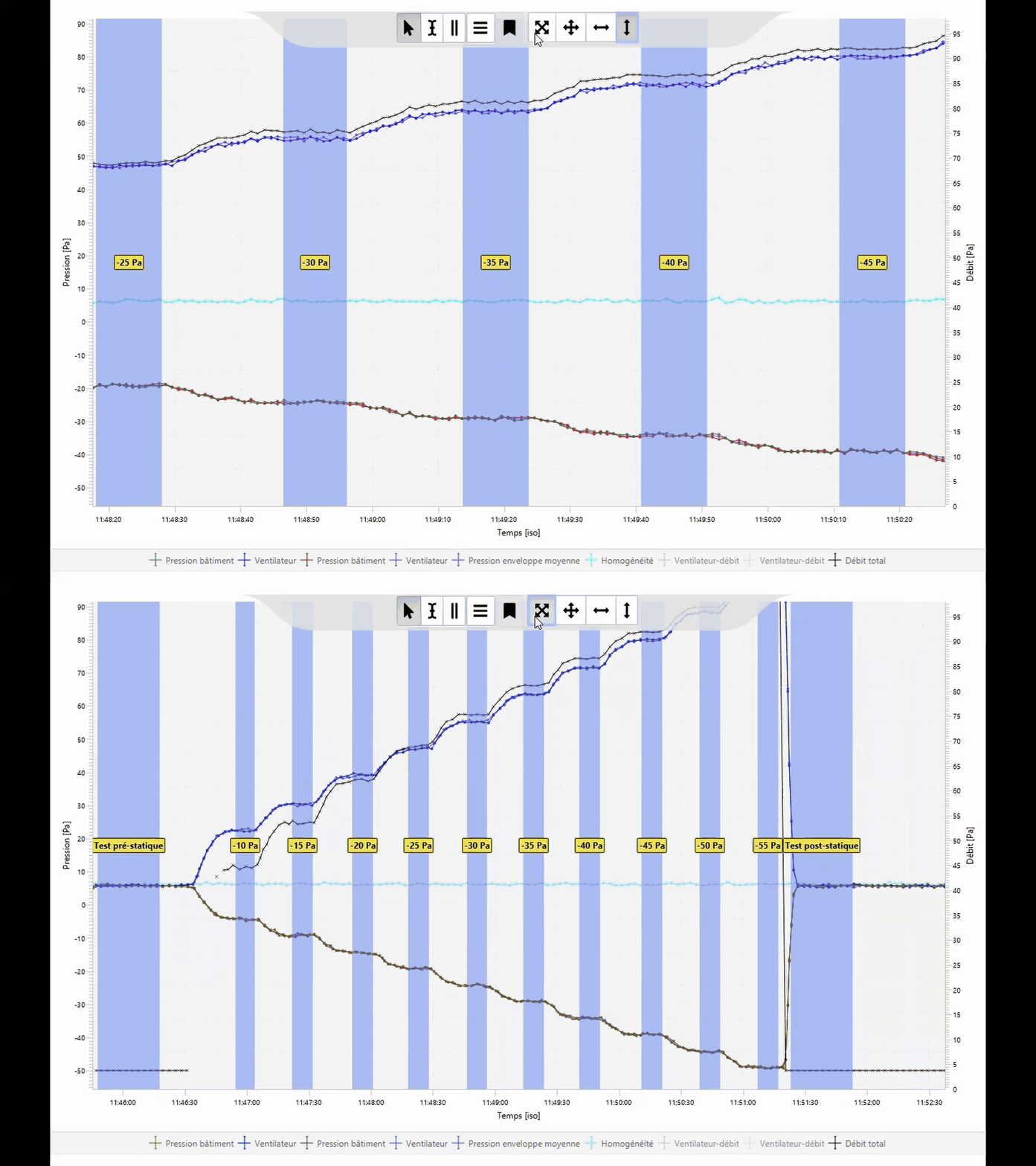
Le premier bouton permet d’ajuster automatiquement l’échelle de votre graphique à l’ensemble des données capturées. L’échelle se met à jour en continu au fur et à mesure que des données sont enregistrées.
-
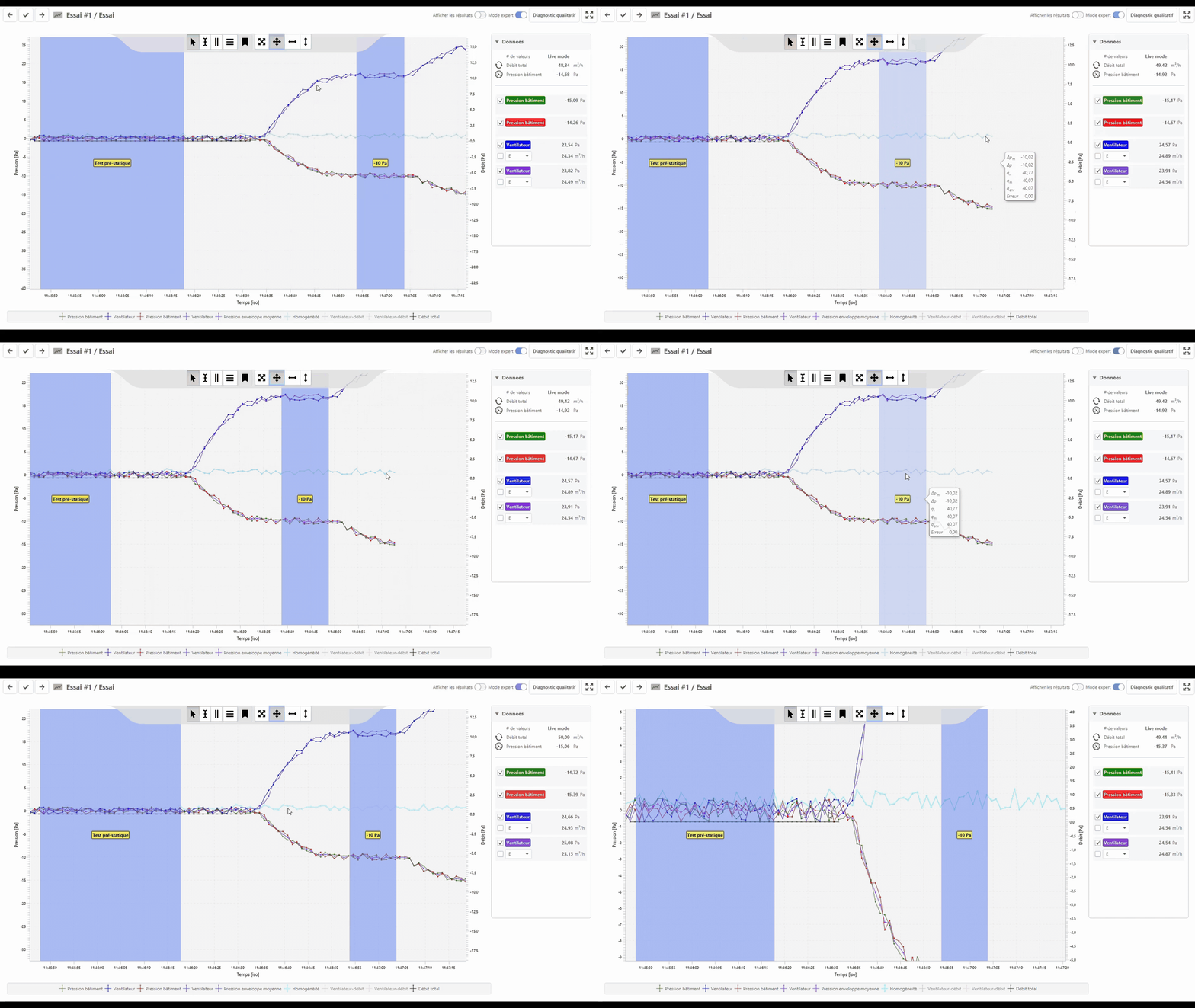
Le second bouton permet de modifier le niveau de zoom des axes X et Y simultanément avec la molette de votre souris.
-
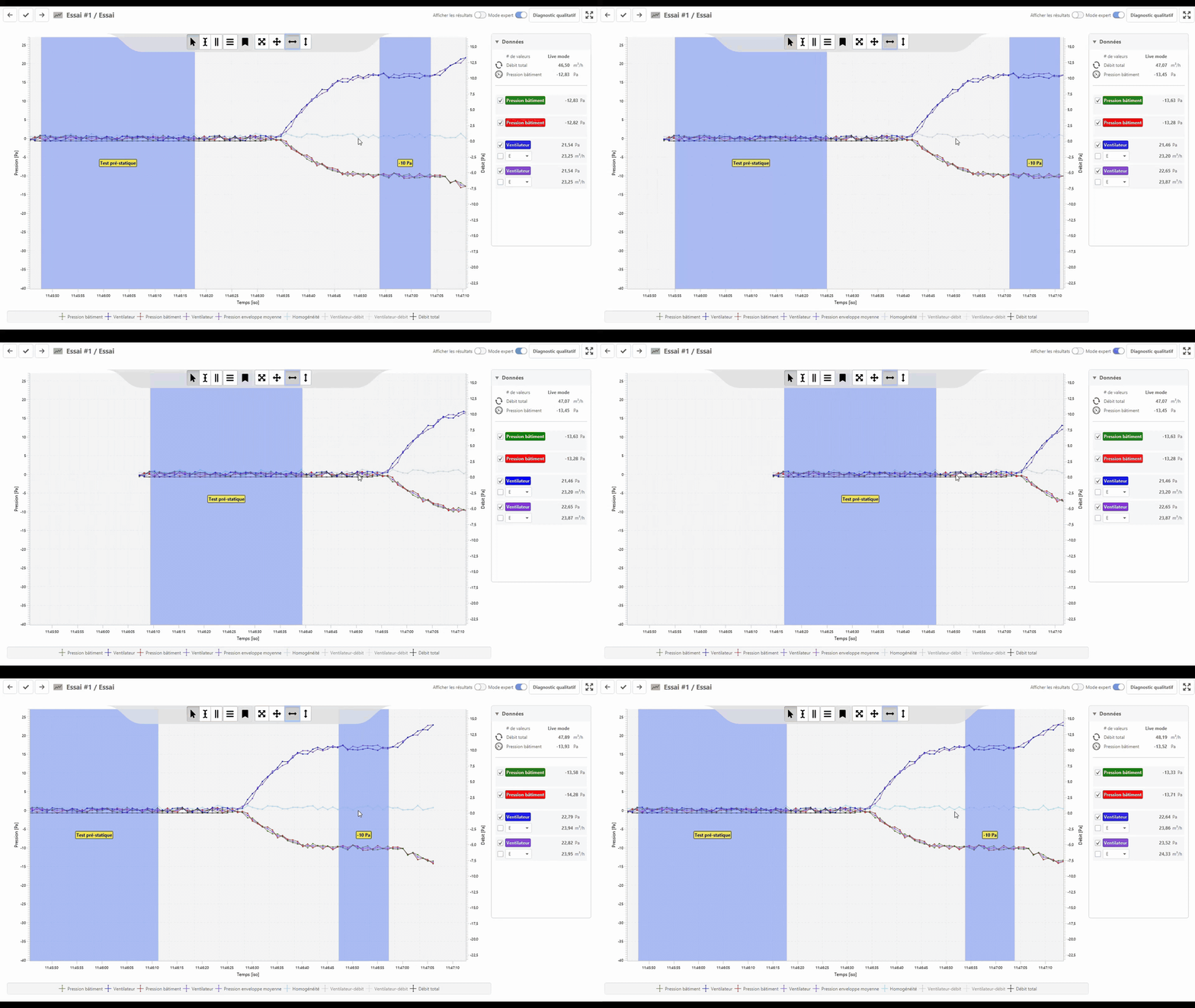
Le troisième bouton permet de modifier l’échelle de l’axe temporel avec la molette de votre souris.
-
Le quatrième bouton permet de modifier l’échelle de l’axe des pressions avec la molette de votre souris.
Petit bonus : si vous laissez la touche Maj. enfoncée et que vous sélectionnez une zone, cela aura pour effet de zoomer sur la sélection.

Concernant le panneau de contrôle, voici ce que celui-ci permet principalement :

Ce panneau de données dans la vue expert permet de visualiser le débit total de vos ventilateurs, la différence de pression moyenne du bâtiment, les pressions et débits de vos différents ventilateurs connectés ainsi que la configuration (anneau) sélectionnée.
Vous pouvez agir directement sur la configuration du ventilateur depuis cette vue pendant la mesure, ou agir sur l’affichage de votre vue expert.
En mode sélection de plage temporelle dans le graphique, ce panneau affiche la moyenne des valeurs sélectionnées sur la plage correspondante.
Si aucune plage n'est sélectionnée dans le graphique et qu'une mesure est en cours, les valeurs affichées sont les données en temps réel en provenance des gauges (live mode).